
Điện thoại không vào được mạng dù WiFi hoặc 4G vẫn hiển thị bình thường thường có thể xử lý bằng cách kiểm tra lại kết nối, DNS, IP và cài đặt mạng. Trước tiên, hãy xác định lỗi xảy ra với WiFi, 4G hay chỉ một ứng dụng, sau đó áp dụng từng bước phù hợp thay vì thay đổi nhiều thiết lập cùng lúc.
Tình trạng có sóng nhưng mở web không được, ứng dụng liên tục báo mất kết nối khá dễ gặp, nhất là khi đang cần truy cập gấp. Bài viết này tổng hợp 5 cách kiểm tra và khắc phục tại nhà, giúp anh em nhanh chóng khoanh vùng nguyên nhân và đưa kết nối về trạng thái ổn định. Nếu vấn đề chỉ xuất hiện khi sử dụng VN123 App, có thể tham khảo thêm hướng dẫn Tải VN123 App để kiểm tra phiên bản và môi trường cài đặt.
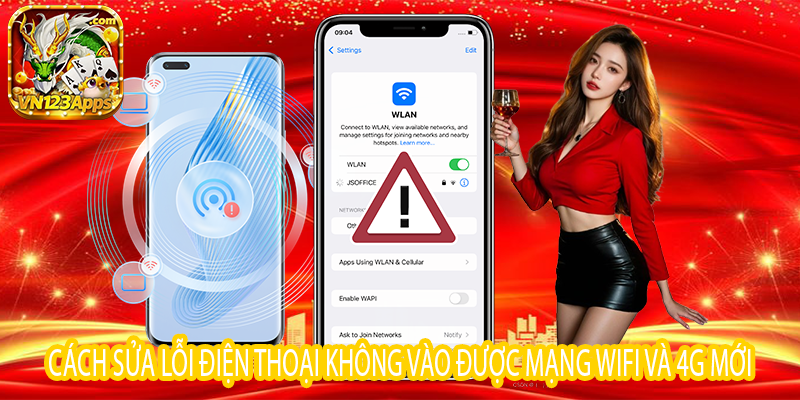
Kiểm tra nguyên nhân khiến điện thoại không vào được mạng
Trước khi thay đổi cài đặt, hãy xác định lỗi nằm ở thiết bị hay kết nối. Hai trường hợp dễ bỏ sót là ngày giờ trên điện thoại không chính xác và cấu hình VPN hoặc Proxy đang can thiệp vào đường truyền. Nếu thời gian hệ thống lệch đáng kể, một số kết nối HTTPS có thể bị lỗi do chứng chỉ không còn hợp lệ. Đây cũng là một nguyên nhân khiến điện thoại không vào được mạng dù WiFi hoặc 4G vẫn hiển thị bình thường.
VPN và Proxy cũng nên được kiểm tra, đặc biệt nếu lỗi xuất hiện sau khi người dùng bật ứng dụng đổi IP hoặc cấu hình mạng riêng. Hãy tắt tạm thời rồi thử mở lại website hoặc ứng dụng. Với người dùng VN123, nếu các dịch vụ khác vẫn truy cập bình thường nhưng VN123 gặp lỗi kết nối, việc kiểm tra các thiết lập này trước sẽ giúp khoanh vùng nguyên nhân mà không cần thay đổi toàn bộ cấu hình mạng.
Cách 1: Reset cài đặt mạng – “Liều thuốc” hồi sinh kết nối cực nhạy
Nếu đã chỉnh ngày giờ mà vẫn chưa ăn thua, anh em hãy thử ngay chiêu “reset cài đặt mạng”. Đừng lo nhé, bước này hoàn toàn khác với việc khôi phục cài đặt gốc, nó không hề làm mất một tấm ảnh hay tin nhắn nào của anh em đâu. Nó chỉ giúp quét sạch sành sanh mấy cái lịch sử WiFi lỗi thời hay xung đột Bluetooth để đưa cấu hình mạng về trạng thái “zin” ban đầu thôi.
Để trị dứt điểm việc điện thoại không vào được mạng bằng cách này, anh em cứ vào Cài đặt > Quản lý chung > Đặt lại, rồi chọn Khôi phục cài đặt mạng là xong. Sau khi máy khởi động lại, anh em chỉ cần nhập lại mật khẩu WiFi. Đảm bảo sóng sánh sẽ lại căng đét và ổn định y như lúc máy mới khui hộp vậy!
Cách 2: Đổi DNS – “Cứu cánh” khi đường truyền bị nghẽn
Đôi khi, nhà mạng anh em đang dùng gặp sự cố về cổng phân giải tên miền (DNS), khiến một số trang web hay ứng dụng bị chặn lại nửa chừng. Đây là nguyên nhân trực tiếp làm cho điện thoại không vào được mạng dù sóng sánh vẫn đầy. Lúc này, chỉ cần anh em chủ động “vọc” cài đặt và đổi sang một địa chỉ DNS khác là mọi chuyện sẽ khác ngay.
Mình khuyên anh em nên dùng các dãy số quen thuộc như của Google (8.8.8.8) hoặc Cloudflare (1.1.1.1). Chiêu này không chỉ giúp máy thoát cảnh “mất mạng” vô lý mà còn làm tốc độ lướt web nhanh hơn hẳn đấy. Để hiểu sâu hơn về kỹ thuật, anh em có thể ngó qua cách hoạt động của DNS từ Google. Khi đường dẫn đã thông thoáng, việc truy cập ứng dụng sẽ mượt mà, không còn cảnh phải ngồi nhìn vòng tròn xoay mỏi mắt nữa đâu!
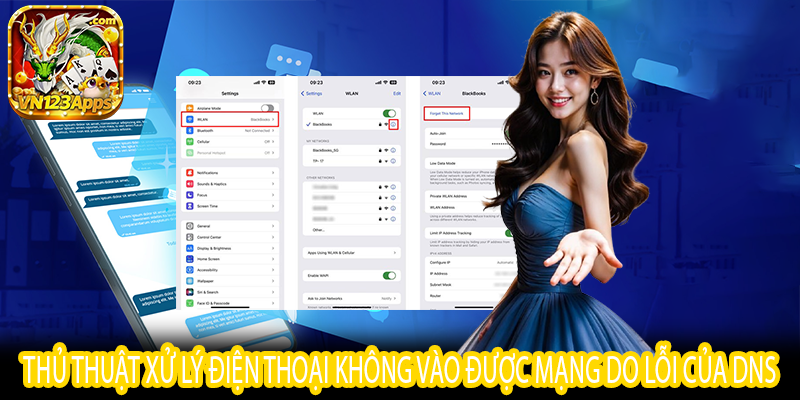
Cách 3: Thử “Quên” người cũ và kết nối lại WiFi
Một lỗi kỹ thuật nhỏ nhưng cực kỳ khó chịu là máy bị xung đột địa chỉ IP tĩnh. Nó khiến điện thoại không vào được mạng dù anh em có nhập mật khẩu chuẩn đến đâu đi nữa. Lúc này, hệ thống cứ hiện dòng chữ “Đang lấy địa chỉ IP” mãi mà chẳng thấy xong.
Giải pháp đơn giản nhất là anh em vào mục WiFi, chọn cái tên mạng đang dùng rồi nhấn “Quên” (Forget) nó đi. Sau đó, anh em tắt WiFi, bật lại và nhập mật khẩu để máy tự cấp một dải IP mới hoàn toàn. Mẹo nhỏ này tuy đơn giản nhưng lại cực kỳ lợi hại, giúp xử lý tình trạng mạng chập chờn ngay tại nhà mà không cần nhờ vả ai đâu!
Cách 4: Vệ sinh khay SIM và ngó lại gói cước 4G/5G
Nếu anh em đang dùng dữ liệu di động mà bỗng dưng điện thoại không vào được mạng, hãy thử kiểm tra lại cái khay SIM xem sao. Đôi khi dùng lâu ngày, mấy cái “lá đồng” trên SIM bị bám bụi hoặc hơi ẩm nên tiếp xúc kém, gây ra tình trạng sóng ảo rất khó chịu. Anh em cứ tháo SIM ra, dùng khăn mềm lau nhẹ cho sạch rồi gắn lại thật chắc chắn nhé.
Bên cạnh đó, cũng đừng quên kiểm tra xem gói data của mình còn “máu” không nha. Nhiều khi anh em mải mê lướt web nên dùng quá đà, nhà mạng bóp băng thông xuống mức thấp nhất khiến máy vẫn hiện chữ 4G nhưng thực tế là không thể tải nổi thứ gì. Chỉ cần tinh ý một chút thôi là anh em đã đỡ được khối thời gian loay hoay rồi đó!
Cách 5: Kiểm tra ứng dụng chạy ngầm và tối ưu hóa hệ thống
Anh em có biết rằng có những ứng dụng chạy ngầm đang âm thầm ngốn sạch băng thông mạng của mình không? Việc quá nhiều app cùng lúc cập nhật hoặc đồng bộ dữ liệu sẽ khiến các ứng dụng chính như VN123 App không còn “đất diễn”, dẫn đến cảm giác máy bị lag và điện thoại không vào được mạng.
Hãy vào phần quản lý pin và ứng dụng để tắt bớt những app không cần thiết. Việc tối ưu hóa này giúp tài nguyên mạng được tập trung hoàn toàn vào ứng dụng anh em đang mở, mang lại trải nghiệm mượt mà và tốc độ phản hồi tức thì.
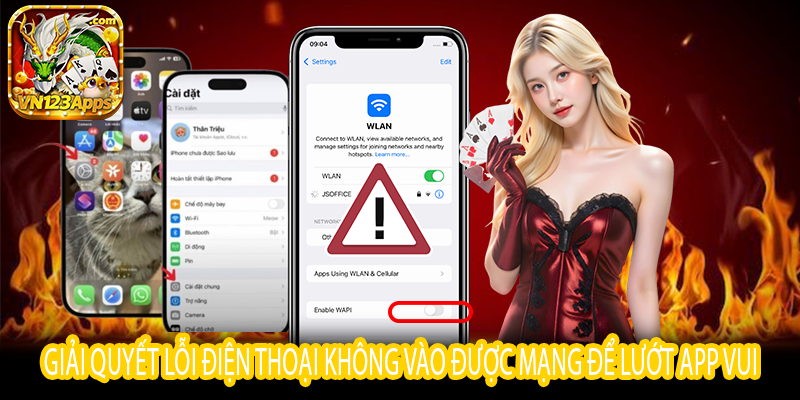
Tại sao vào được web khác nhưng ứng dụng của bạn vẫn báo lỗi mạng?
Đây là câu hỏi mà mình nhận được rất nhiều từ anh em. Nếu điện thoại không vào được mạng chỉ xảy ra ở đúng một ứng dụng duy nhất, trong khi lướt Facebook hay xem YouTube vẫn ầm ầm, thì vấn đề nằm ở bộ nhớ đệm (Cache) của app đó bị lỗi.
Lúc này, anh em hãy vào cài đặt ứng dụng, chọn xóa Cache để làm sạch dữ liệu đệm. Nếu so sánh giữa một ứng dụng đã được tối ưu sâu về đường truyền như VN123 APK với các ứng dụng đời cũ, anh em sẽ thấy sự khác biệt rất lớn về khả năng bắt sóng và duy trì kết nối. Những ứng dụng chuẩn sẽ luôn biết cách ưu tiên băng thông để anh em không bao giờ phải thấy cảnh “mất mạng” giữa chừng.
Tổng kết: Kiểm tra đúng nguyên nhân để khôi phục kết nối
Lỗi điện thoại không vào được mạng thường không bắt nguồn từ một nguyên nhân duy nhất. Hãy kiểm tra theo thứ tự từ kết nối WiFi/4G, cài đặt mạng đến DNS và ứng dụng thay vì thay đổi nhiều thiết lập cùng lúc. Cách này giúp khoanh vùng lỗi nhanh hơn và hạn chế phát sinh thêm vấn đề trong quá trình xử lý.
Nếu điện thoại đã truy cập mạng bình thường nhưng VN123 App vẫn gặp lỗi, hãy kiểm tra riêng phiên bản ứng dụng, Cache và cấu hình kết nối. Với các thay đổi hoặc vấn đề kỹ thuật liên quan đến VN123, anh em có thể theo dõi thêm Tin Kỹ Thuật VN123 để cập nhật thông tin cần thiết trước khi tiếp tục xử lý.